Un proche a besoin de votre téléphone quelques minutes ou un peu plus longtemps ? Verrouillage d’applications, accès guidé et profil invité peuvent limiter ce qu’il voit, à condition de choisir la bonne méthode et de vérifier les réglages avant de lui confier l’appareil.
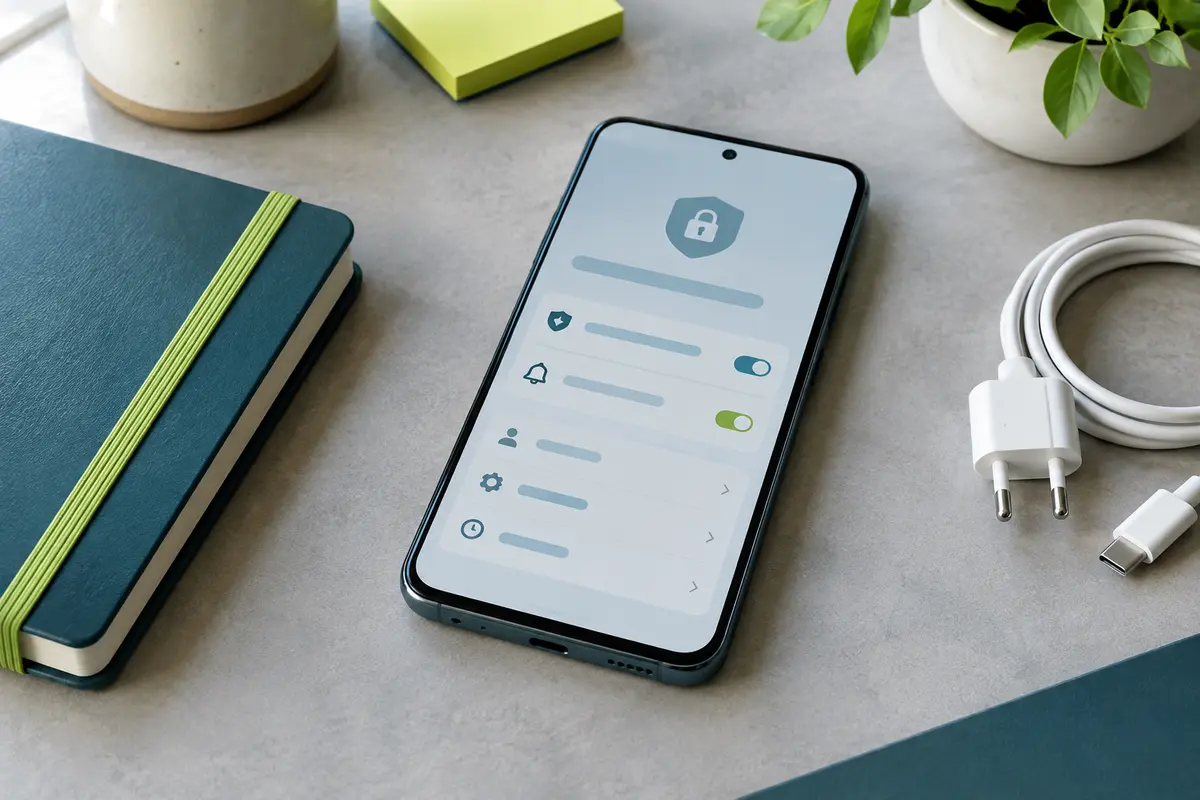
Pour protéger les données personnelles sur un téléphone prêté, évitez de laisser l’appareil déverrouillé sans restriction. Utilisez, selon votre modèle, l’épinglage d’une application sur Android, l’Accès guidé sur iPhone ou un profil invité. Ces fonctions limitent l’accès, mais ne remplacent pas un verrouillage fiable ni un peu de préparation.
Ce tutoriel vous aide à choisir la méthode adaptée à un téléphone portable partagé avec un proche, pour quelques minutes ou plus longtemps. Les noms des menus varient selon le modèle et la version du système : faites un essai avant le prêt, surtout si vous devez prêter son téléphone sans montrer ses données.
Évaluer ce que vous allez confier
Un téléphone ouvert donne parfois accès à bien plus que l’application demandée. Les messages peuvent afficher des aperçus, les photos révèlent des contenus privés, et certaines applications conservent une session active. Des mots de passe enregistrés, des informations de paiement ou des documents professionnels peuvent aussi être accessibles, selon les réglages et les applications installées.
Commencez donc par préciser l’usage attendu. Pour montrer une photo, il suffit souvent d’ouvrir l’image et de garder l’appareil en main. Pour passer un appel, vous pouvez composer le numéro vous-même ou lancer l’application Téléphone sans remettre l’accès à tout le reste. Pour laisser quelqu’un regarder une vidéo, l’épinglage d’application ou l’Accès guidé est plus adapté.
La durée compte également. Un prêt de quelques minutes appelle une restriction simple et réversible. Si votre proche doit se servir du téléphone plus longtemps, un profil invité, lorsqu’il existe, évite de lui ouvrir votre session habituelle. Si l’usage prévu exige de consulter plusieurs applications personnelles, réfléchissez à une autre solution plutôt que de multiplier les accès.
- Usage unique : partagez seulement le contenu nécessaire ou épinglez l’application concernée.
- Usage prolongé : recherchez un profil invité ou un compte utilisateur distinct.
- Usage sensible : ne laissez pas l’accès à une application bancaire, à un gestionnaire de mots de passe ou à vos comptes professionnels.
Préparer le téléphone avant le prêt
Vérifiez d’abord que le téléphone se verrouille avec un code suffisamment difficile à deviner. Un code long est préférable à une suite évidente comme une date de naissance. La reconnaissance faciale ou l’empreinte peuvent compléter le code, mais celui‑ci reste nécessaire dans certaines situations. Ne le communiquez pas à la personne qui emprunte l’appareil : une fonction de partage temporaire doit justement lui permettre d’utiliser une partie du téléphone sans connaître votre code.
Réduisez ensuite les informations visibles sur l’écran verrouillé. Dans les réglages des notifications, choisissez de masquer leur contenu ou leurs aperçus lorsque le téléphone est verrouillé. Cela évite qu’un message, un code de confirmation ou le début d’un courriel apparaisse devant quelqu’un. Pendant le prêt, une fonction de concentration ou de ne pas déranger peut aussi limiter les alertes qui surgissent lorsque l’écran est ouvert. Vérifiez toutefois que vous ne manquez pas une notification que vous devez recevoir.
Avant de remettre le téléphone, fermez les contenus que vous ne souhaitez pas laisser à l’écran et préparez l’application utile. Un écran récent peut montrer des documents ou des images consultés récemment, selon le système. Ne vous contentez pas de revenir à l’écran d’accueil : cela ne ferme pas forcément les sessions ouvertes et ne protège pas les informations déjà affichées dans une application.
À retenir Faites un essai en utilisant vous-même la fonction de restriction, puis vérifiez comment en sortir. Vous éviterez de chercher le bon geste pendant que votre proche attend.
Enfin, assurez-vous que le téléphone est à jour et que vous connaissez la méthode pour récupérer le contrôle. Si votre appareil est perdu ou volé, les étapes sont différentes : consultez aussi notre guide pour sécuriser un téléphone perdu ou volé.
Sur Android, épingler une application ou ouvrir un profil invité
La fonction d’épinglage d’application bloque l’affichage sur une application choisie. La personne peut l’utiliser, mais ne peut normalement pas passer librement aux autres écrans sans quitter le mode d’épinglage. Le principe est pratique pour une vidéo, une page ou un jeu, mais il ne rend pas l’application elle-même privée : si vous épinglez une messagerie ouverte sur vos conversations, celles‑ci restent visibles.
- Ouvrez les paramètres et recherchez « épinglage d’application », « épingler les applications » ou un intitulé proche. Le chemin varie selon la marque et la version d’Android.
- Activez la fonction et, si le réglage est proposé, exigez le code pour désépingler l’application.
- Lancez l’application à partager, ouvrez la vue des applications récentes et sélectionnez son icône ou l’option d’épinglage.
- Avant de prêter le téléphone, vérifiez à l’écran que l’application est bien épinglée. Pour terminer, suivez le geste indiqué par votre modèle et saisissez votre code si le système le demande.
Les gestes pour sortir de l’épinglage changent selon que votre téléphone utilise des boutons ou la navigation par gestes. Ne supposez pas qu’une simple pression sur Retour suffit : testez le déverrouillage avant le prêt. Si l’option de demande du code à la sortie est disponible, activez‑la. Sans elle, une personne peut parfois quitter l’application et retrouver l’écran d’accueil.
Pour un prêt plus long, recherchez plutôt la fonction Utilisateurs ou Invité dans les paramètres. Certains téléphones Android proposent un profil distinct, d’autres pas. Le profil invité limite en principe l’accès aux données de votre compte principal, mais les options varient et les applications peuvent demander une connexion séparée. Vérifiez les consignes affichées lors de sa création et ne connectez pas vos comptes personnels dans cette session.
Les menus et les fonctions de confidentialité peuvent différer selon le fabricant. Si vous comparez des appareils pour leurs usages et leurs réglages, vous pouvez parcourir les smartphones Android et lire notre guide pour choisir un smartphone Android selon vos habitudes.
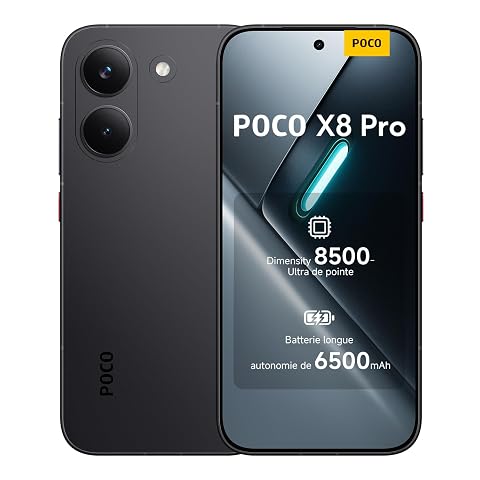
Un écran AMOLED 1,5K fluide, une puce puissante et une batterie conçue pour tenir le rythme.
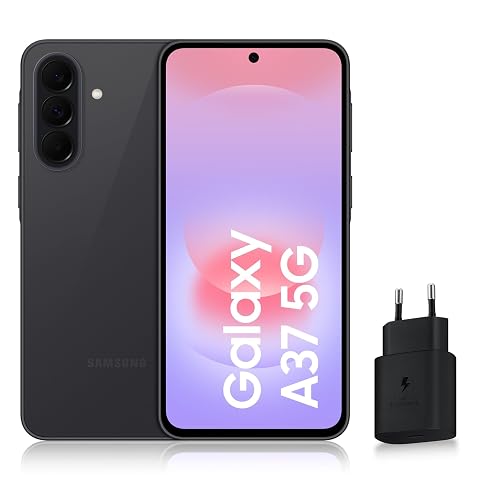
Profitez d’un smartphone 5G avec outils IA, triple caméra et batterie de 5 000 mAh pensée pour durer.
Sur iPhone, utiliser l’Accès guidé
Sur iPhone, l’Accès guidé maintient l’appareil dans une seule application et peut désactiver certaines commandes ou zones de l’écran. C’est utile pour laisser quelqu’un regarder une vidéo ou consulter une page sans lui donner accès aux autres applications. Comme l’épinglage sur Android, cette fonction ne cache pas les données à l’intérieur de l’application ouverte : choisissez donc une application qui ne contient rien que vous souhaitez garder privé.
- Dans Réglages, ouvrez Accessibilité, puis Accès guidé. Activez la fonction et définissez un code dédié ou une méthode d’authentification, selon les options proposées.
- Ouvrez l’application à partager, puis appuyez trois fois sur le bouton latéral. Sur un modèle qui possède un bouton principal, utilisez celui‑ci.
- Avant de démarrer, vérifiez les options disponibles : elles peuvent permettre de limiter le toucher, le clavier ou certains boutons.
- Pour mettre fin à la session, appuyez de nouveau trois fois sur le bouton utilisé au démarrage et authentifiez-vous selon la demande affichée.
Le nom et la présentation de certaines options dépendent de la version d’iOS. Si le triple clic ouvre un menu de raccourcis, sélectionnez Accès guidé. Faites un essai préalable pour comprendre comment lancer et terminer la session sur votre appareil. N’activez pas une restriction tactile si elle rend l’application difficile à utiliser pour la personne qui emprunte le téléphone.
Sur des versions récentes d’iOS, à partir d’iOS 18, certaines applications peuvent aussi être verrouillées ou masquées à l’aide d’une authentification, selon l’appareil et les réglages. Cette option peut offrir une protection supplémentaire, mais elle n’est pas le meilleur outil pour un prêt express : il faut la configurer à l’avance et savoir comment retrouver l’application. Vérifiez sa disponibilité dans la version installée, plutôt que de supposer que tous les iPhone proposent les mêmes menus.
Partager seulement un contenu, pas toute votre session
Si votre proche veut voir quelques photos, sélectionnez uniquement les images concernées et envoyez‑les avec une fonction de partage à proximité ou une application adaptée. Prenez le temps de contrôler la sélection avant l’envoi : une image choisie par erreur peut contenir des informations personnelles en arrière-plan. Gardez à l’esprit qu’une copie envoyée peut ensuite être conservée sur l’appareil du destinataire. Le retrait du partage sur votre téléphone ne supprime pas nécessairement cette copie.
Pour montrer un document ou une page, ouvrez directement le contenu utile, puis utilisez l’épinglage ou l’Accès guidé si la personne doit manipuler le téléphone. Si un lien ou un fichier est envoyé, vérifiez ses droits d’accès : un lien réglé pour être consultable par toute personne qui le possède ne convient pas forcément à un document privé. Préférez un accès limité au destinataire lorsque l’application le permet, et retirez‑le ensuite si vous n’en avez plus besoin.
Une demande d’appel ne nécessite pas de donner accès aux messages, aux contacts complets ou à l’historique de navigation. Vous pouvez composer vous-même le numéro et laisser la personne parler, en gardant l’appareil à portée de vue. Pour saisir une information, évitez d’exposer votre code de déverrouillage ou un mot de passe devant l’emprunteur. Si la personne doit utiliser plusieurs applications, un profil invité reste préférable à l’ouverture de votre session principale, lorsqu’il est disponible.
Le tableau ci‑dessous résume les méthodes les plus utiles. Leur disponibilité exacte dépend de l’appareil ; consultez les réglages du téléphone et faites un test avant de compter sur une fonction.
| Besoin | Méthode à privilégier | Point de vigilance |
|---|
| Regarder une vidéo ou une page | Épinglage Android ou Accès guidé sur iPhone | L’application ouverte reste visible et utilisable. |
| Montrer quelques photos | Partager une sélection vérifiée | Le destinataire peut conserver les copies reçues. |
| Prêter le téléphone plus longtemps | Profil invité ou compte utilisateur distinct, si disponible | Ne connectez pas vos comptes personnels dans ce profil. |
| Passer un appel ponctuel | Composer le numéro et garder l’appareil à portée de vue | Les autres applications ne sont pas nécessaires. |
Vérifier les notifications et les accès pendant le prêt
Les notifications demandent une attention particulière. Masquer leur contenu sur l’écran verrouillé ne suffit pas toujours lorsque le téléphone est déverrouillé : une bannière peut apparaître au‑dessus de l’application utilisée. Activez temporairement le mode Ne pas déranger ou une fonction similaire si vous ne souhaitez pas exposer ces aperçus. Les intitulés et les options diffèrent ; prenez soin de vérifier ce qui est masqué et ce qui reste autorisé.
Restez à proximité si le besoin est bref, sans surveiller inutilement chaque geste. Le but est de limiter l’accès technique, pas de mettre en doute votre proche. Si l’application partagée permet de basculer vers des conversations, un compte ou des achats, fermez‑la ou choisissez une autre méthode. Une restriction d’écran ne neutralise pas les fonctions internes d’une application et ne bloque pas forcément toutes les actions possibles.
Il n’existe pas un bouton universel pour verrouiller les données d’un téléphone portable tout en laissant chaque autre fonction accessible. Les protections dépendent du système, de la version, de la marque et de la configuration. N’installez pas dans l’urgence une application de verrouillage inconnue et ne modifiez pas plusieurs réglages de sécurité sans comprendre leur effet. Utilisez d’abord les fonctions intégrées, qui sont plus faciles à tester et à annuler.
Après le retour, reprendre la main et contrôler
Quand vous récupérez le téléphone, terminez correctement le mode de partage avant de le ranger. Vérifiez que vous êtes revenu à l’écran d’accueil habituel et que votre code ou votre authentification personnelle fonctionne. Si vous aviez activé Ne pas déranger, rétablissez votre réglage normal afin de ne pas manquer vos propres alertes.
Contrôlez ensuite les éléments susceptibles d’avoir changé : application encore ouverte, paramètres de notification, connexions récentes, partage de position ou autorisations temporaires. Si votre proche a utilisé son propre compte dans une application, déconnectez‑le proprement si c’est nécessaire et convenu. Ne supprimez pas des données ou des comptes avant d’avoir vérifié ce qui appartient à chacun.
Si vous avez transmis un lien vers un fichier, regardez s’il est encore partagé et réduisez ou retirez l’accès lorsque le partage n’a plus d’utilité. Pour des images envoyées, retenez qu’elles peuvent rester sur l’autre appareil. Il n’est pas possible de garantir leur suppression à distance dans tous les cas. Pour un téléphone qui a été confié plus longtemps ou qui n’est plus sous votre contrôle, sécurisez séparément vos comptes importants et demandez conseil au service informatique concerné si l’appareil contient des données professionnelles.
Éviter les erreurs fréquentes
La première erreur consiste à penser que le téléphone est protégé parce que son écran s’éteint. Un délai de verrouillage long peut laisser l’écran ouvert, et une personne ayant déjà accès à l’appareil peut parfois consulter le contenu avant le verrouillage. Réglez un délai raisonnable et verrouillez vous-même le téléphone dès que l’usage est terminé.
Autre piège : confondre application épinglée et application sécurisée. L’épinglage limite le passage vers d’autres écrans, mais il ne masque ni les messages affichés dans l’application, ni les informations qui y sont consultables. Choisissez une page neutre, une vidéo ou un contenu précis, puis testez les boutons et les gestes accessibles dans le mode retenu.
- Ne donnez pas votre code principal pour éviter de configurer un partage temporaire.
- Ne laissez pas visibles les aperçus de messages, les codes de validation ou les documents récents.
- Ne supposez pas qu’un profil invité existe sur chaque Android, ou que les options sont identiques sur tous les iPhone.
- Ne comptez pas sur le mode privé d’un navigateur pour protéger les autres applications et les données déjà enregistrées.
- Ne prêtez pas un appareil déverrouillé pour une tâche qui peut être réalisée en partageant un seul contenu.
En pratique, la meilleure protection est celle que vous avez testée et que vous pouvez désactiver facilement. Pour un usage ponctuel, ouvrez seulement l’application nécessaire et activez une restriction temporaire. Pour une période plus longue, préférez un profil séparé s’il est proposé. Enfin, protégez votre code, masquez les notifications sensibles et contrôlez les accès après le prêt : ces gestes réduisent les risques sans rendre le téléphone compliqué à utiliser.
Les prix indiqués sont ceux constatés à la date mentionnée ; seul le prix affiché lors de la commande fait foi.