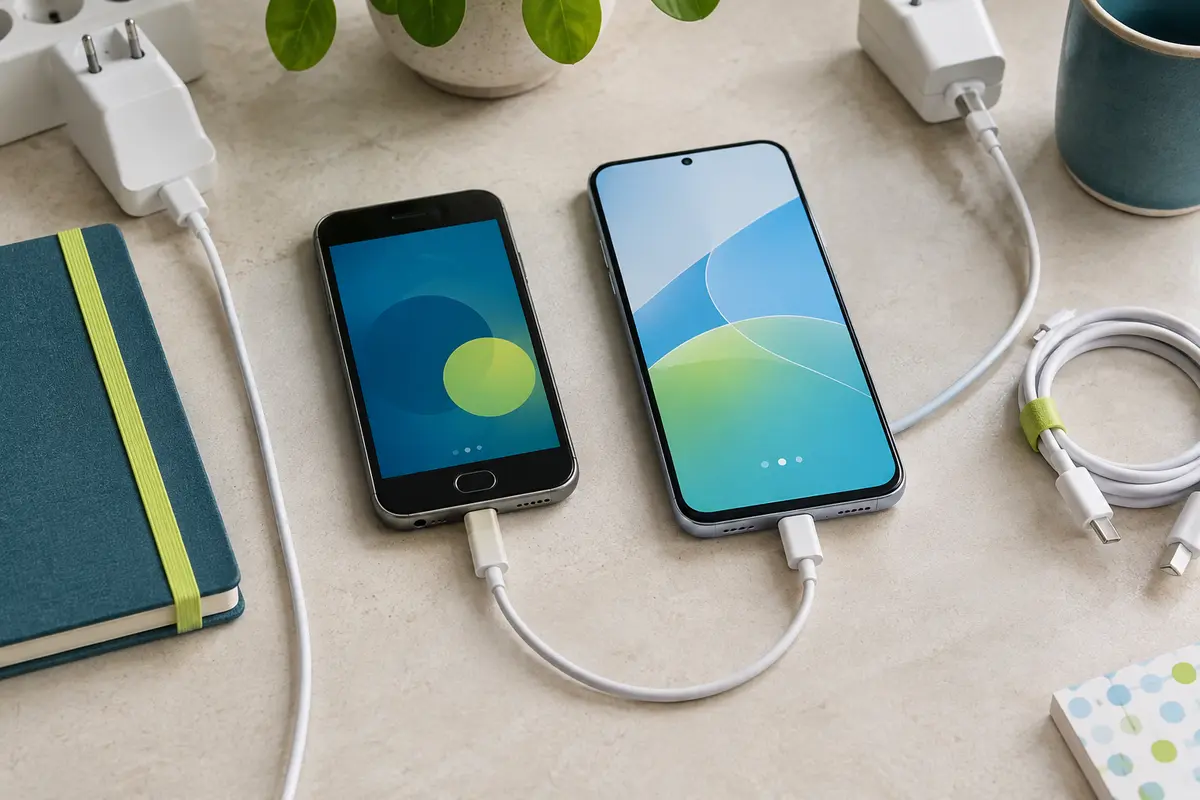
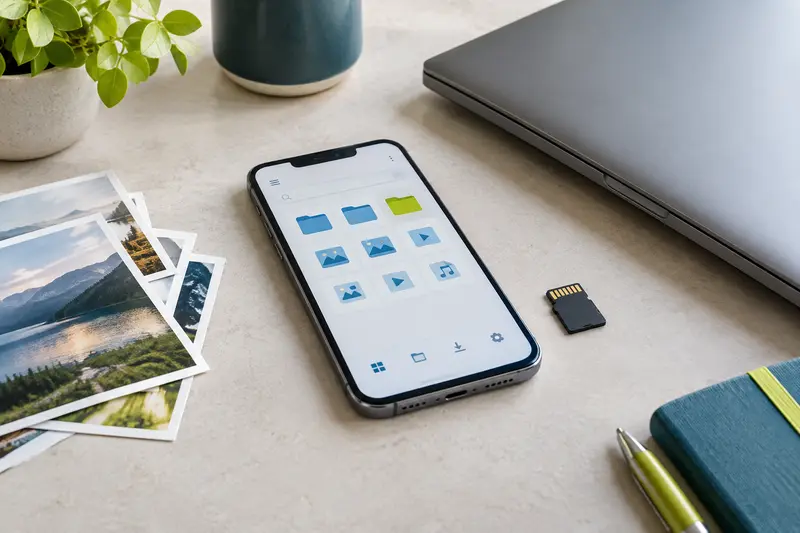
Pour transférer vos données sans mauvaise surprise, préparez une sauvegarde et choisissez une méthode adaptée aux systèmes de vos deux téléphones. Gardez l’ancien appareil intact jusqu’à avoir vérifié vos photos, contacts, conversations et accès importants.
Pour transférer vos données vers un nouveau téléphone sans perdre vos contenus, commencez par vérifier où ils sont enregistrés, puis choisissez la méthode correspondant à vos deux appareils. Une sauvegarde complète est utile, mais elle ne reprend pas toujours les photos synchronisées séparément ni les données de chaque application.
Le principe le plus sûr est simple : préparez les comptes et les sauvegardes, lancez le transfert selon les instructions affichées, puis contrôlez le résultat avant d’effacer l’ancien téléphone. Les intitulés des menus varient selon la marque et la version du système.
1. Préparez les deux téléphones avant de commencer
Ne réinitialisez pas l’ancien appareil et ne supprimez aucune sauvegarde avant d’avoir confirmé que les données importantes sont présentes sur le nouveau. Cette précaution vous laisse une solution de secours si une application ou un type de contenu n’a pas été transféré.
- Repérez les systèmes utilisés. Notez si chaque téléphone fonctionne sous Android ou iOS, ainsi que la marque du nouvel appareil. La méthode de transfert dépend de cette combinaison.
- Retrouvez vos identifiants. Vérifiez que vous connaissez le mot de passe de votre compte Google ou Apple, ainsi que ceux des comptes de messagerie et des applications importantes. Assurez-vous aussi de pouvoir recevoir les codes de vérification.
- Faites le point sur vos sauvegardes. Contrôlez la date de la dernière sauvegarde générale et celle des applications qui ont leur propre système de sauvegarde. Une sauvegarde ancienne peut ne pas contenir vos photos ou messages récents.
- Libérez de l’espace si nécessaire. Comparez la quantité de données à transférer à l’espace disponible sur le nouveau téléphone. Les vidéos et les photos peuvent occuper une part importante du stockage.
- Branchez les appareils et utilisez une connexion fiable. Le transfert peut durer et être interrompu si un téléphone s’éteint ou perd sa connexion. Gardez‑les à portée de main et suivez les consignes affichées à l’écran.
Pour éviter une coupure pendant la préparation, vérifiez que vous disposez d’un chargeur compatible avec vos appareils. Comparez les chargeurs secteur si vous devez vous équiper.
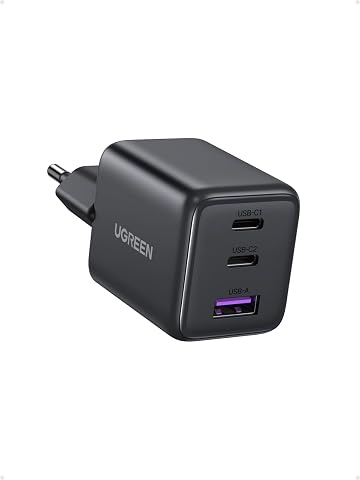
Un bloc GaN compact pour recharger jusqu’à trois appareils, avec USB‑C 30 W et deux ports USB‑A.
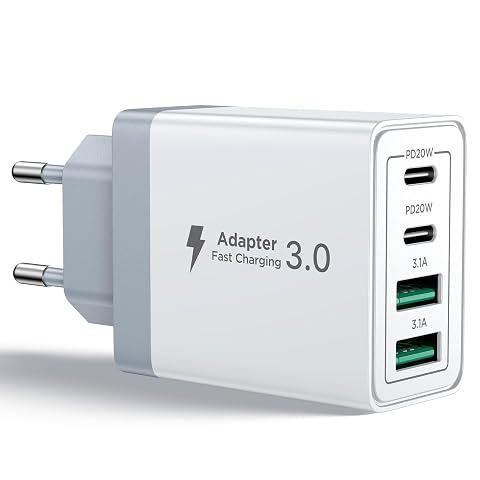
Réunissez quatre appareils sur un seul adaptateur, avec deux ports USB‑C PD et deux ports USB‑A.
Ne retirez pas votre carte SIM avant d’avoir vérifié les consignes de votre opérateur, notamment si vous utilisez une eSIM. Le déplacement ou l’activation de la ligne est une opération distincte du transfert des données.
2. Choisissez la méthode selon les systèmes
Les assistants de configuration proposent généralement de copier des données depuis un ancien téléphone, avec un câble, une connexion sans fil ou une sauvegarde en ligne. Si le nouvel appareil est déjà configuré, les options de restauration peuvent être plus limitées. Certains transferts exigent de reprendre la configuration initiale, ce qui peut nécessiter d’effacer les données déjà enregistrées sur le nouveau téléphone. Ne le faites pas sans sauvegarder d’abord ces données.
| Ancien téléphone | Nouveau téléphone | Point à vérifier |
|---|
| Android | Android | Utilisez l’assistant de configuration, une sauvegarde Google ou l’outil proposé par le fabricant. Certaines données d’application peuvent demander une connexion séparée. |
| iPhone | iPhone | Le démarrage rapide, une sauvegarde iCloud ou une sauvegarde sur ordinateur peuvent servir à configurer le nouvel appareil. Vérifiez le compte Apple utilisé. |
| Android | iPhone | L’application Migrer vers iOS peut transférer certains contenus pendant la configuration initiale. La liste dépend des données et des versions concernées. |
| iPhone | Android | L’assistant de configuration Android peut proposer une copie, souvent avec un câble ou un outil adapté. Les contenus pris en charge dépendent du modèle et du parcours choisi. |
Dans tous les cas, lisez les écrans de confirmation avant de lancer l’opération. Une copie de téléphone à téléphone ne signifie pas que chaque application, préférence ou session sera reproduite à l’identique. Pour comparer les particularités des deux environnements, consultez notre guide sur les différences entre iPhone et smartphone Android.
Si vous utilisez un outil du fabricant, téléchargez‑le uniquement depuis les sources proposées sur le téléphone ou dans sa documentation. Évitez de saisir vos mots de passe dans une application dont vous ne pouvez pas vérifier l’origine.
3. Transférez vos photos et vos vidéos sans confondre copie et synchronisation
Pour transférer vos photos sur un nouveau téléphone, identifiez d’abord leur emplacement. Elles peuvent être stockées dans la mémoire de l’ancien appareil, sur une carte mémoire, dans un service de photos en ligne ou dans plusieurs de ces endroits à la fois.
Une sauvegarde copie des données pour pouvoir les restaurer ; une synchronisation affiche les mêmes contenus sur plusieurs appareils. Cette différence compte : si vous supprimez une photo dans un service synchronisé, la suppression peut aussi se répercuter sur les autres appareils. Ne supprimez donc rien de l’ancien téléphone pour « faire de la place » avant d’avoir contrôlé les réglages et le résultat.
- Si vos photos sont dans un service en ligne, connectez-vous au même compte sur le nouveau téléphone. Vérifiez que la synchronisation est activée et attendez que les images apparaissent. Leur présence dans une application ne signifie pas toujours que tous les fichiers sont téléchargés en pleine résolution sur l’appareil.
- Si les photos sont stockées localement, utilisez la copie proposée pendant la configuration, ou transférez‑les avec un ordinateur ou un support compatible. Vérifiez ensuite les dossiers, les vidéos et les dates, pas seulement quelques images récentes.
- Si vous utilisez une carte mémoire, contrôlez qu’elle est reconnue par le nouvel appareil. Tous les téléphones n’acceptent pas ce type de carte, et les photos peuvent être rangées dans des dossiers différents de ceux de la mémoire interne.
Comparez également l’espace libre du nouveau téléphone à la taille des fichiers à conserver. Si vous choisissez encore votre appareil, notre article sur la capacité de stockage nécessaire pour les photos et vidéos vous aidera à estimer ce besoin.
Contrôle rapide Ouvrez plusieurs photos anciennes et récentes sur le nouvel appareil, puis lancez quelques vidéos. Si elles apparaissent uniquement sous forme de miniatures ou nécessitent un téléchargement, attendez la fin de la synchronisation avant de débrancher ou d’effacer quoi que ce soit.
Contacts : vérifiez le compte qui les conserve
Pour récupérer vos contacts sur un téléphone, commencez par regarder quel compte les synchronise sur l’ancien appareil : compte Google, compte Apple, compte de messagerie ou stockage local. Connectez le même compte sur le nouveau téléphone, puis activez la synchronisation des contacts si elle est proposée. Un contact visible dans l’application n’est pas forcément enregistré dans le compte auquel vous pensez.
La carte SIM peut contenir certains contacts, mais elle n’est pas une méthode complète de transfert. Elle ne conserve généralement pas toutes les informations d’une fiche, comme plusieurs numéros ou une adresse électronique. Si vous avez un doute, utilisez l’option d’export proposée par l’application Contacts, par exemple un fichier de contacts, puis conservez‑en une copie jusqu’à vérification. Après l’import, repérez les doublons avant de supprimer des fiches.
Conversations : chaque application a ses règles
Avant un changement de téléphone, sauvegardez vos conversations selon les instructions de chaque application. Les SMS, les messages RCS, iMessage et les discussions d’une messagerie tierce ne sont pas nécessairement inclus dans la même sauvegarde générale. Pour WhatsApp, par exemple, contrôlez la date de la sauvegarde dans l’application, le compte associé et le numéro de téléphone utilisé.
Une sauvegarde créée sur un système ne peut pas toujours être restaurée directement sur l’autre. En particulier, ne supposez pas qu’une sauvegarde WhatsApp associée à Google Drive s’ouvrira comme telle sur un iPhone, ou qu’une sauvegarde iCloud sera directement utilisable sur Android. Pour un transfert entre systèmes, suivez le parcours officiel proposé par l’application ou par l’assistant du nouveau téléphone, qui peut dépendre du modèle et devoir être lancé pendant la configuration.
Les applications d’authentification, de banque, de messagerie sécurisée et de gestion de mots de passe réclament souvent une étape à part : reconnexion, transfert d’appareil, validation par code ou récupération avec une clé. Consultez leurs réglages avant de quitter l’ancien téléphone. Ne désinstallez pas l’application et ne supprimez pas son compte tant que vous n’avez pas vérifié votre accès sur le nouvel appareil.
5. Lancez la copie en suivant les étapes dans l’ordre
Une fois les sauvegardes contrôlées, vous pouvez commencer. Les écrans changent d’une marque à l’autre, mais cette séquence permet de limiter les oublis :
- Allumez le nouveau téléphone et sélectionnez la langue, le réseau Wi‑Fi et les réglages de base demandés.
- Choisissez l’option de copie ou de restauration lorsqu’elle apparaît. Indiquez si les données viennent d’un autre appareil ou d’une sauvegarde en ligne.
- Suivez les instructions de jumelage. Selon la méthode, il faudra peut-être confirmer un code, scanner un visuel ou relier les téléphones avec un câble.
- Sélectionnez les catégories à transférer et vérifiez les comptes proposés avant de confirmer. Ne quittez pas l’assistant pendant la copie.
- Quand la configuration est terminée, ouvrez les applications importantes, connectez-vous aux comptes nécessaires et autorisez la synchronisation uniquement si vous reconnaissez le compte demandé.
Gardez les téléphones allumés et proches l’un de l’autre pendant un transfert sans fil. Avec une sauvegarde en ligne, la configuration peut se terminer avant le téléchargement de toutes les photos, applications ou données. Il est donc normal que certains éléments apparaissent progressivement, mais ne considérez pas la migration comme vérifiée tant que les contenus essentiels ne sont pas accessibles.
6. Vérifiez le nouveau téléphone avant de toucher à l’ancien
Ne vous contentez pas de constater que l’écran d’accueil et quelques applications sont présents. Passez en revue les éléments qui comptent réellement pour vous :
- des photos et vidéos anciennes et récentes, ainsi que les albums importants ;
- les contacts, en recherchant quelques noms et en ouvrant leurs fiches ;
- les conversations dont vous avez besoin, avec leurs pièces jointes si elles sont importantes ;
- les notes, calendriers, fichiers et documents enregistrés dans les applications utilisées ;
- l’accès aux comptes, à la messagerie, aux applications bancaires et aux moyens de validation à deux facteurs ;
- la réception des appels et des messages sur votre numéro, après activation de la SIM ou de l’eSIM.
Les applications ne sont pas toutes transférées avec leurs sessions ouvertes. Certaines données restent associées à un compte en ligne, tandis que d’autres sont enregistrées uniquement sur l’ancien appareil. Si une information manque, laissez celui‑ci intact, recherchez la sauvegarde propre à l’application et consultez les options d’export ou de restauration disponibles.
Si vous passez d’un iPhone à Android, vérifiez aussi que les messages destinés à votre numéro arrivent bien sur le nouvel appareil. Certaines fonctions de messagerie peuvent rester liées aux réglages de l’ancien téléphone. Suivez les consignes du fabricant ou de l’opérateur si la réception ne fonctionne pas comme prévu.
7. Que faire si quelque chose manque, et quand effacer l’ancien appareil ?
Si une catégorie de données n’apparaît pas, évitez de relancer immédiatement une restauration ou de réinitialiser l’un des téléphones. Vérifiez d’abord la connexion au bon compte, la date de sauvegarde, l’espace disponible et les réglages de synchronisation. Pour les conversations, retournez dans l’application concernée : elle peut proposer une restauration qui n’est pas incluse dans l’assistant général.
Si le transfert a échoué à cause d’un manque d’espace, libérez de la place sur le nouvel appareil ou transférez certains fichiers séparément. Si vous avez terminé la configuration sans choisir de copier les données, regardez d’abord si une option de migration reste disponible dans les réglages. Une remise à zéro du nouveau téléphone peut être nécessaire dans certains cas, mais elle efface les données qui s’y trouvent : sauvegardez‑les avant de l’envisager.
Quand vous avez vérifié les contenus, les comptes, les appels et les applications importantes, vous pouvez préparer l’ancien téléphone à être donné, repris ou conservé en réserve. Sauvegardez une dernière fois ce que vous souhaitez garder, déconnectez vos comptes selon les consignes de l’appareil, puis utilisez la fonction de réinitialisation prévue par le système. Retirez également la carte SIM et vérifiez le traitement de l’eSIM avec votre opérateur. Une fois l’effacement confirmé, la récupération des données locales peut être impossible.
La règle essentielle reste de ne pas confondre transfert terminé et transfert vérifié. Prenez le temps d’ouvrir les bons contenus sur le nouveau téléphone et de confirmer que vous pouvez vous connecter aux services dont vous dépendez. Ce contrôle final est la meilleure protection contre une perte évitable.
Les prix indiqués sont ceux constatés à la date mentionnée ; seul le prix affiché lors de la commande fait foi.